10分钟快速上手 Claude Code CLI
本页目标
只做三件事:装好 CLI → 配好 Key → 在命令行看到一次“成功回复”。
你不需要懂编程。跟着复制命令就行。
我用的系统(用于自动隐藏另一套步骤)
完成检查清单(建议勾完再走)
第1步:安装 Claude Code CLI(2分钟)
演示:如何打开命令行
新手必看
30秒
演示视频占位
教程升级中,敬请期待视频版
Windows:按 Win 键,输入 "PowerShell",回车
Mac:打开"启动台" → 点击"终端"(或按 Command+空格,输入"Terminal")
Mac:打开"启动台" → 点击"终端"(或按 Command+空格,输入"Terminal")
打开命令行后,复制下面命令:
powershell
npm install -g @anthropic-ai/claude-code

# 验证安装
claude --version
bash
npm install -g @anthropic-ai/claude-code

# 验证安装
claude --version
成功标志长什么样?
你会看到类似:claude-code version x.y.z(目前常见是 2.1.15,显示别的也正常,以你实际输出为准)。
PS C:\Users\YourName> claude --version
claude-code version 2.1.15
PS C:\Users\YourName> _
claude-code version 2.1.15
PS C:\Users\YourName> _
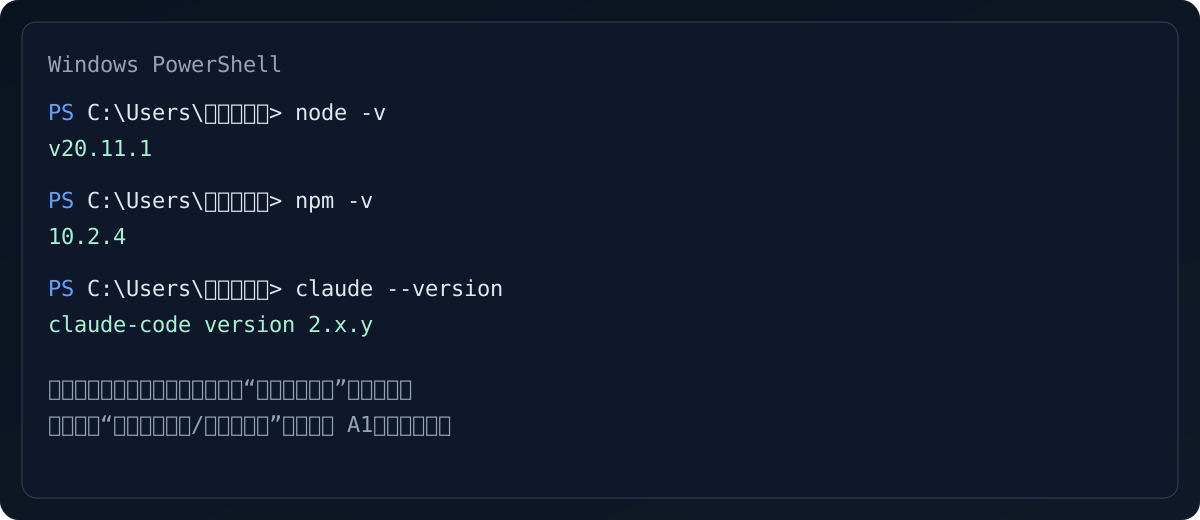
成功标志:能看到版本号(示意图,你的版本号可能不同)
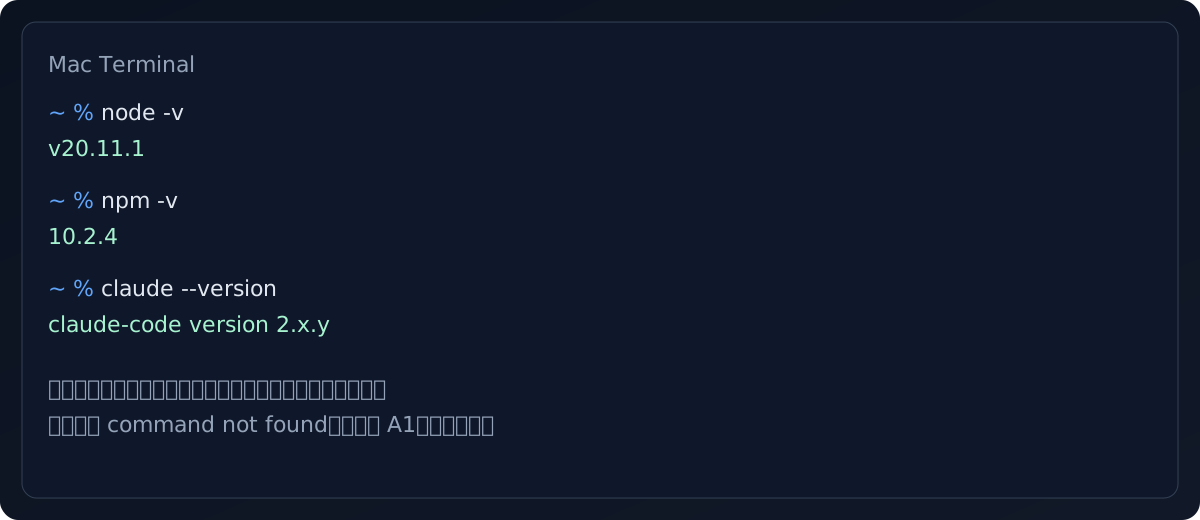
成功标志:能看到版本号(示意图,你的版本号可能不同)
如果你看到 “npm 找不到 / 不是内部命令”
说明 Node.js 没装好或没加到 PATH。直接去第01章按步骤安装:第01章:环境安装。
第2步:配置 API Key(5分钟)
Claude Code 本身是工具,真正"回答你"的是模型服务,所以需要 Key。
重要:API Key 安全警告
API Key 就像你的银行卡密码,泄露可能导致:
- 额度被盗用:别人可以用你的额度调用 AI 服务
- 产生费用:如果是按量付费,可能产生高额账单
- 账户风险:异常使用可能导致账户被封禁
请务必:
- 不要发给任何人,包括自称官方客服的人
- 不要截图发群、发朋友圈
- 不要上传到 GitHub 等公开平台
- 发现泄露后立即到平台注销并重新生成
推荐:用“一键配置助手”(最省心)
- 去智谱开放平台注册并创建 Key:https://open.bigmodel.cn/
- 回到你的命令行,复制执行下面命令(按提示粘贴你的 Key):
powershell / bash
npx @z_ai/coding-helper如果你看到 npx/npm 报错(最常见)
- 提示 npm 找不到:Node.js 没装好或 PATH 没生效 → 去 第01章 按步骤安装
- 卡住很久/网络失败:先换网络(手机热点也行)→ 再试
- 权限错误(EACCES/Access denied):尽量在你自己的文件夹里操作;必要时用管理员权限打开终端
更多症状见:A1:故障排查(按症状)
备选:手动临时配置(只用于“先跑通”)
下面方式只在当前终端窗口有效,关掉窗口可能就失效。想长期生效请看 第01章 的“配置 Key”部分。
PowerShell(推荐)
# 替换为你的智谱 Key(只在本窗口生效)
$env:ANTHROPIC_AUTH_TOKEN="你的智谱API-Key"
$env:ANTHROPIC_BASE_URL="https://open.bigmodel.cn/api/anthropic"
CMD(如果你打开的是“命令提示符”)
REM 替换为你的智谱 Key(只在本窗口生效)
set ANTHROPIC_AUTH_TOKEN=你的智谱API-Key
set ANTHROPIC_BASE_URL=https://open.bigmodel.cn/api/anthropic
Mac Terminal
# 替换为你的智谱 Key(只在当前终端会话生效)
export ANTHROPIC_AUTH_TOKEN="你的智谱API-Key"
export ANTHROPIC_BASE_URL="https://open.bigmodel.cn/api/anthropic"
可选:我想用 DeepSeek
DeepSeek 的接入方式可能随平台/网关不同而不同。建议先按智谱主线跑通,再看 第01章 DeepSeek 配置。
第3步:第一次成功对话(3分钟)
什么是"工作目录"?
工作目录就是你让 Claude Code 在哪个文件夹里干活。
建议用你自己的文件夹(比如:桌面/文档/用户目录)新建一个空文件夹专门练习,不要在系统目录里折腾。
Windows 用户:复制下面命令执行
这会在你的用户目录创建一个 claude-practice 文件夹并进入它(不需要 D 盘)。
PowerShell(推荐)
# 创建练习文件夹(如果已存在会跳过)
mkdir "$env:USERPROFILE\\claude-practice" -ErrorAction SilentlyContinue

# 进入文件夹
cd "$env:USERPROFILE\\claude-practice"

# 启动 Claude Code
claude
CMD(如果你打开的是“命令提示符”)
mkdir "%USERPROFILE%\\claude-practice" 2>nul
cd /d "%USERPROFILE%\\claude-practice"
claude
Mac 用户:复制下面全部命令一起执行
这会帮你在你的用户目录下创建一个"claude-practice"文件夹:
bash
# 创建练习文件夹(如果已存在会跳过)
mkdir -p ~/claude-practice

# 进入这个文件夹
cd ~/claude-practice

# 确认当前位置
pwd

# 启动 Claude Code
claude
第一次用命令行?
怎么复制粘贴:
- Windows PowerShell:复制代码后,在窗口里右键点击就会自动粘贴
- Mac Terminal:复制代码后,按
Command + V粘贴
粘贴后按 回车键(Enter) 执行命令。
然后在 Claude 里发一句话测试:
你好,回复“已成功连接”
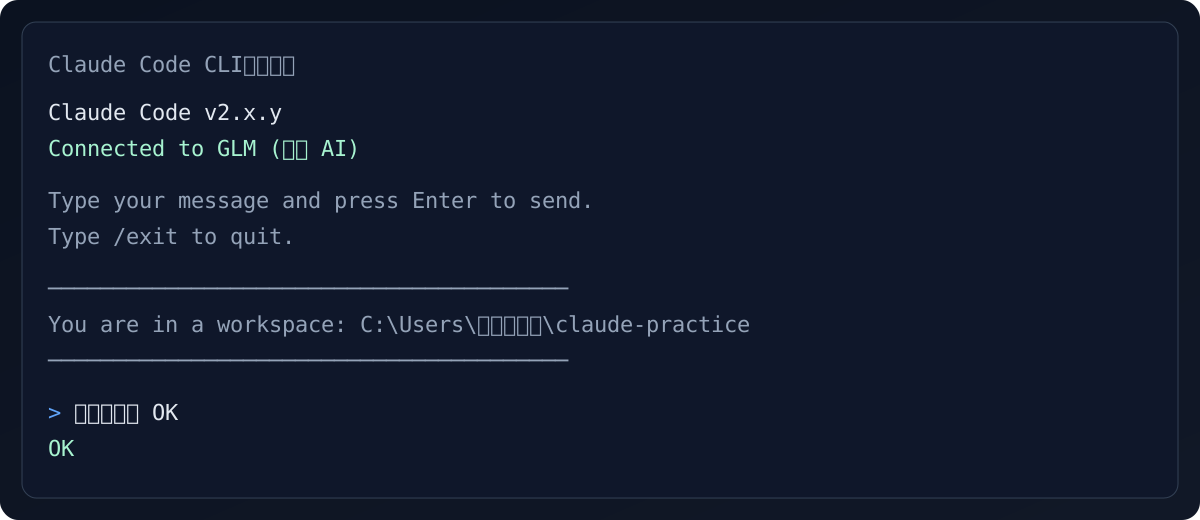
成功标志:能连接到 GLM,并收到明确回复(示意图)
成功标志
你能收到明确、可读的回复,并且不会出现“无法连接/鉴权失败”。
如果失败:你只需要做一件事
打开 故障排查(按症状),用“我看到什么报错”来查。
本章小测
检验一下你学会了没
1. Claude Code CLI 是必须安装的吗?
2. API Key 泄露会有什么后果?
3. 配置 API Key 后,如何测试是否成功?
0/3
点击选项开始答题