前置知识:无需任何编程基础,会使用电脑即可。
本章价值:把“能运行 Claude Code”这件事一次跑通,后面就能专心学怎么用。
背景知识:你真的需要装哪些?
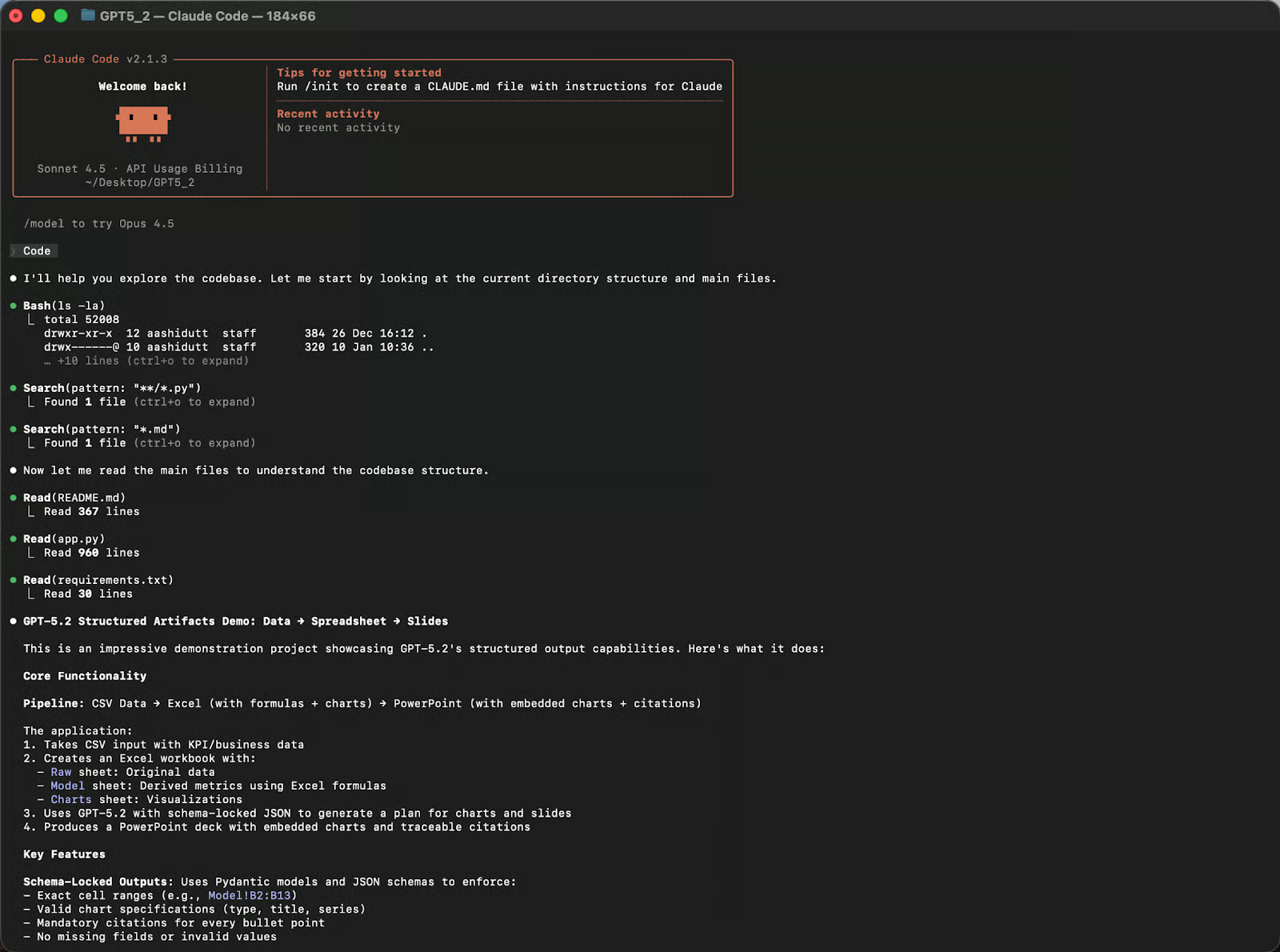
新手最容易被"装一堆东西"吓到。先记住这一句:Claude Code 官方只要求 Node.js(18+),Python 不属于必装项。
- Node.js(必装):Claude Code CLI 本身是 Node.js 程序,没装 Node 就跑不起来。
- Claude Code CLI(必装):你要用的命令行工具本体。
- API Key(必装):连接模型服务的“钥匙”。没有它,Claude Code 不能回答你。
- Python(可选):只有当你要跑 Python 脚本/做 Excel 清洗时才需要;不装也能先把 Claude Code 学会、跑通。
| 步骤 | 内容 | 预计时间 |
|---|---|---|
| 0 | Python(可选) | 20 分钟 |
| 1 | Node.js(必装) | 10 分钟 |
| 2 | Claude Code CLI(必装) | 5 分钟 |
| 3 | API 配置(必装) | 10 分钟 |
第0步(可选):安装 Python(做 Excel/脚本时)
为什么需要 Python?
- 当你要做 Excel 清洗、跑数据脚本时,Claude Code 经常会让你运行 Python
- 如果你现在只想先把 Claude Code 跑通,这一步可以先跳过
教程建议安装 Python 3.10+(3.11/3.12 都可以)。Claude Code CLI 本身不依赖 Python,但很多数据处理脚本/库会用到。
想先快速成功:直接跳到 第1步:安装 Node.js,把 Claude Code 先跑起来;Python 以后需要时再回来装。
Windows 用户安装步骤
1. 下载安装程序
- 打开浏览器,访问 python.org
- 点击首页的大按钮 "Download Python"
- 等待下载完成
安装时务必勾选 "Add Python to PATH" 选项!
如果不勾选,后面使用会出现问题。
2. 运行安装程序
- 双击下载的安装程序
- 重要:勾选 "Add Python to PATH"
- 点击 "Install Now"
- 等待安装完成
3. 验证安装
- 按
Win + R,输入cmd,回车打开命令行 - 输入以下命令:
python --version如果显示类似 Python 3.x.x,说明安装成功。
Mac 用户安装步骤
Mac 系统通常已经自带 Python,但版本可能较旧。我们推荐使用 Homebrew 安装最新版本。
# 1. 打开"终端"应用(在"应用程序 > 实用工具"中)

# 2. 检查是否已安装 Python
python3 --version

# 3. 如果没有或版本过低,使用 Homebrew 安装
# 先安装 Homebrew(如果没有)
/bin/bash -c "$(curl -fsSL https://raw.githubusercontent.com/Homebrew/install/HEAD/install.sh)"

# 然后安装 Python
brew install python

# 4. 验证
python3 --version
第1步:安装 Node.js(10分钟)
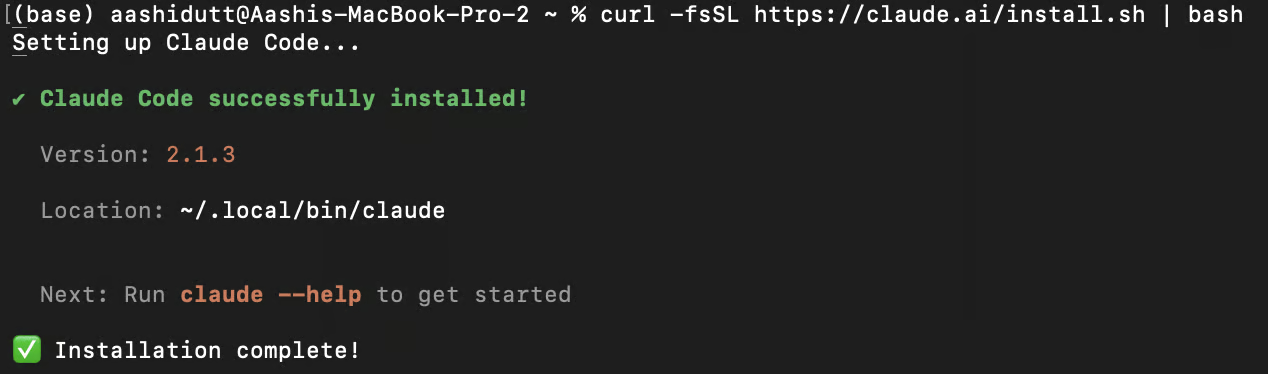
为什么需要 Node.js?
- Claude Code CLI 是用 Node.js 编写的
- 必须先安装 Node.js 才能运行 Claude Code
- 官方要求 Node.js 18+(推荐安装 LTS 版本)
Windows 用户安装步骤
点击访问 nodejs.org
页面左侧或最上方会显示 LTS 推荐版本
找到 "Windows Installer 64-bit" 按钮点击
2. 运行安装程序
下载完成后,双击 .msi 安装包:
- 双击安装包
- 一路点击 "Next"
- 最后点击 "Install"
- 等待安装完成
3. 验证安装
- 打开命令行(CMD 或 PowerShell)
- 输入:
node --version
npm --version
如果分别显示版本号(如 v20.10.0 和 10.2.3),说明安装成功。
Mac 用户安装步骤
验证安装
无论用哪种方式安装,都可以用以下命令验证:
node --version
npm --version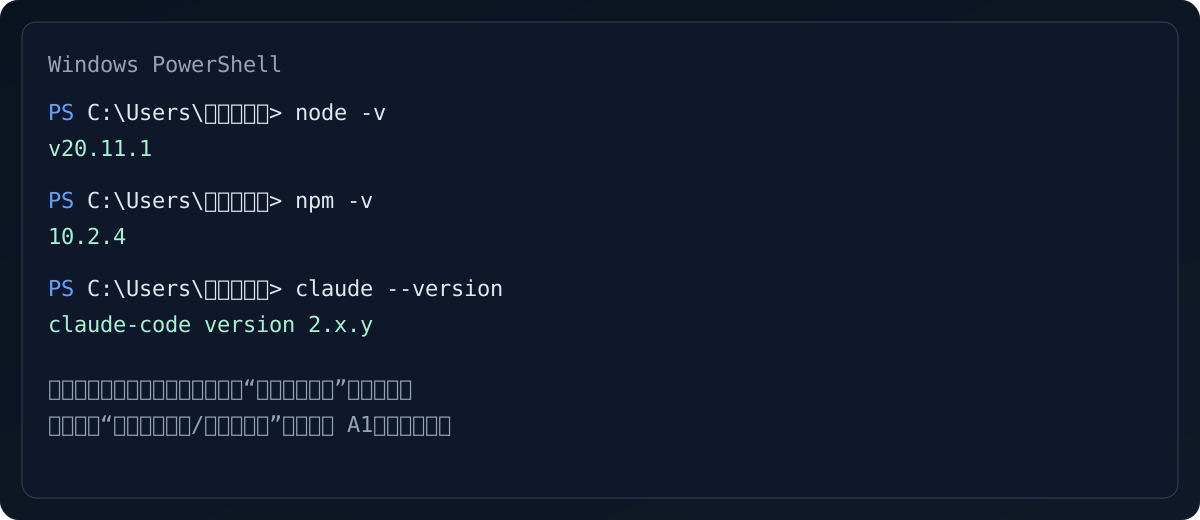
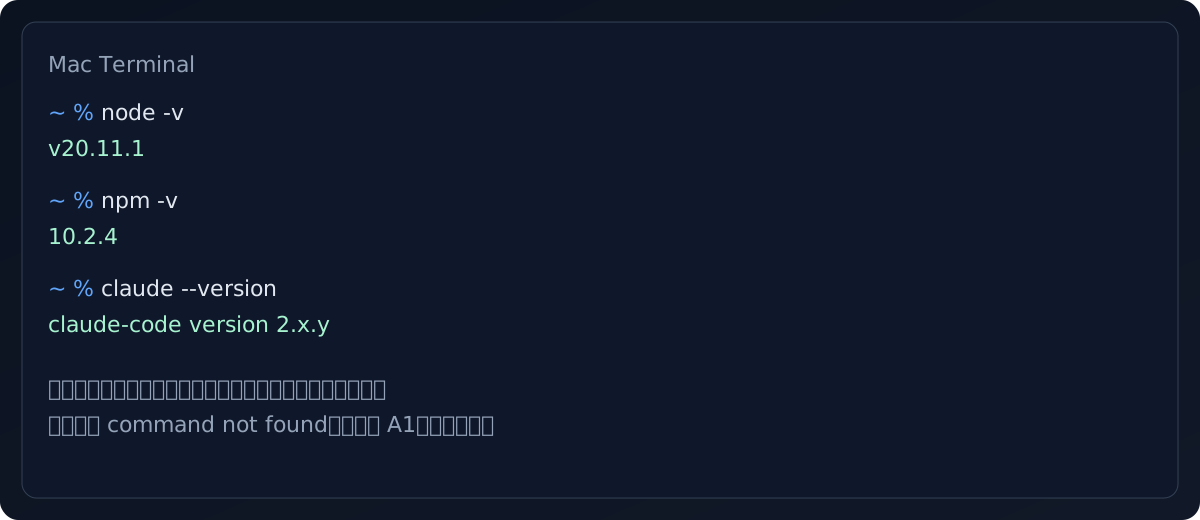
如果分别显示版本号,说明安装成功。
第2步:安装 Claude Code CLI(5分钟)
安装命令
打开命令行(Windows 用 CMD/PowerShell,Mac 用终端),输入:
npm install -g @anthropic-ai/claude-codenpm install -g @anthropic-ai/claude-code验证安装
claude --versionclaude --version如果显示版本号(如 claude-code version 2.1.15),说明安装成功。
问题 1:权限错误(Mac)
如果提示权限不足,使用 sudo 命令:
sudo npm install -g @anthropic-ai/claude-code问题 2:网络很慢或失败
国内用户可以配置 npm 镜像源加速:
# 查看当前源
npm config get registry

# 切换到淘宝镜像
npm config set registry https://registry.npmmirror.com

# 重新安装
npm install -g @anthropic-ai/claude-code# 查看当前源
npm config get registry
# 切换到淘宝镜像
npm config set registry https://registry.npmmirror.com
# 重新安装
npm install -g @anthropic-ai/claude-code问题 3:找不到 claude 命令
检查 npm 全局安装路径:
# 查看全局安装路径
npm config get prefix# 查看全局安装路径
npm config get prefixWindows 用户:把上面输出的路径添加到系统环境变量 PATH,然后重新打开命令行。
Mac 用户:通常重开一个终端窗口就能生效。
问题 4:安装后版本不对
卸载旧版本重新安装:
npm uninstall -g @anthropic-ai/claude-code
npm install -g @anthropic-ai/claude-codesudo npm uninstall -g @anthropic-ai/claude-code
sudo npm install -g @anthropic-ai/claude-code第3步:配置 API(10分钟)
Claude Code 需要连接 AI 服务才能工作。我们推荐使用国内的服务:
| 服务商 | 特点 | 新用户优惠 |
|---|---|---|
| 智谱 AI | 国产大模型,中文支持好 | 可能有免费额度(以活动为准) |
| 豆包 | 字节跳动出品,稳定 | 可能有免费额度(以活动为准) |
| DeepSeek | 性价比高 | 价格便宜 |
方式一:智谱 AI(推荐新手)
- 通常会有一定免费额度(以智谱活动与账号情况为准)
- 中文理解能力强
- API 简单易用
- 响应速度快
步骤1:注册账号
- 访问 智谱AI开放平台
- 点击右上角"注册"按钮
- 使用手机号注册(需要验证码)
- 实名认证(根据要求,可能需要)
步骤2:获取 API Key
- 登录后,点击右上角头像
- 选择 "API Key 管理"
- 点击 "创建新的 API Key"
- 设置一个名称(如 "Claude Code")
- 重要:复制并保存 这个 Key,只显示一次!
API Key 类似于密码,要妥善保管:
- 不要分享给他人
- 不要提交到 GitHub 等公开平台
- 建议保存在密码管理器中
步骤3:用智谱官方“一键安装助手”(推荐)
智谱官方提供了一个向导工具,可以一步一步帮你把 Claude Code 的配置写好(适合新手,不容易漏步骤)。
npx @z_ai/coding-helpernpx @z_ai/coding-helper- 按提示选择 Claude Code / Anthropic 兼容配置
- 选择服务商:智谱(GLM)
- 粘贴你的智谱 API Key
- 向导会自动写入配置,并提示你如何验证
如果你已经手动配过环境变量/配置文件,向导也可以用来“对照检查”和补齐缺失项。
步骤4:了解一下它到底改了什么(可选)
向导通常会把配置写到 ~/.claude/settings.json(Windows 也在你的用户目录下)。核心就是这几项:
{
  "env": {
    "ANTHROPIC_AUTH_TOKEN": "你的智谱API-Key",
    "ANTHROPIC_BASE_URL": "https://open.bigmodel.cn/api/anthropic",
    "API_TIMEOUT_MS": "3000000",
    "CLAUDE_CODE_DISABLE_NONESSENTIAL_TRAFFIC": "1"
  }
}
临时手动配置(只在当前终端生效,了解即可)
如果你想“快速试一下”,也可以先用环境变量临时跑通:
# Windows PowerShell(替换为你的智谱 Key)
$env:ANTHROPIC_AUTH_TOKEN="你的智谱API-Key"
$env:ANTHROPIC_BASE_URL="https://open.bigmodel.cn/api/anthropic"
$env:API_TIMEOUT_MS="3000000"
$env:CLAUDE_CODE_DISABLE_NONESSENTIAL_TRAFFIC="1"REM Windows CMD(替换为你的智谱 Key;只在本窗口生效)
set ANTHROPIC_AUTH_TOKEN=你的智谱API-Key
set ANTHROPIC_BASE_URL=https://open.bigmodel.cn/api/anthropic
set API_TIMEOUT_MS=3000000
set CLAUDE_CODE_DISABLE_NONESSENTIAL_TRAFFIC=1# Mac/Linux(替换为你的智谱 Key)
export ANTHROPIC_AUTH_TOKEN="你的智谱API-Key"
export ANTHROPIC_BASE_URL="https://open.bigmodel.cn/api/anthropic"
export API_TIMEOUT_MS="3000000"
export CLAUDE_CODE_DISABLE_NONESSENTIAL_TRAFFIC="1"永久配置(推荐:一次配置,之后不用每次都粘贴 Key)
直接用上面的 npx @z_ai/coding-helper,它会把配置写进 ~/.claude/settings.json。
如果你要手动改文件:Windows 一般在 C:\\Users\\你的用户名\\.claude\\settings.json;Mac 在 ~/.claude/settings.json。
常见坑:文件没保存 / JSON 少了逗号或引号 / 写到了别的文件夹。
方式二:DeepSeek(可选)
建议你先按“智谱主线”跑通一次,再来配置 DeepSeek,会更容易排错。
步骤1:获取 DeepSeek API Key
- 访问 https://platform.deepseek.com/
- 登录后进入 API Keys,创建并复制 Key(只显示一次)
步骤2:配置(先按 OpenAI 兼容方式尝试)
不同网关/版本的 BASE URL 可能不一样。如果你遇到 404/路径错误,把 ANTHROPIC_BASE_URL 在 https://api.deepseek.com/v1 与 https://api.deepseek.com 之间切换再试。
# Windows PowerShell(替换为你的 DeepSeek Key;只在本窗口生效)
$env:ANTHROPIC_API_KEY="你的DeepSeek-API-Key"
$env:ANTHROPIC_BASE_URL="https://api.deepseek.com/v1"REM Windows CMD(替换为你的 DeepSeek Key;只在本窗口生效)
set ANTHROPIC_API_KEY=你的DeepSeek-API-Key
set ANTHROPIC_BASE_URL=https://api.deepseek.com/v1# Mac/Linux(替换为你的 DeepSeek Key;只在当前终端会话生效)
export ANTHROPIC_API_KEY="你的DeepSeek-API-Key"
export ANTHROPIC_BASE_URL="https://api.deepseek.com/v1"方式三:豆包(可选)
如果你更喜欢用字节跳动的豆包服务,配置方式类似:
# 设置豆包的 API Key
$env:ANTHROPIC_API_KEY="豆包的API-Key"

# 设置 API 端点(豆包专用)
$env:ANTHROPIC_BASE_URL="https://ark.cn-beijing.volces.com/api/v3"# 设置豆包的 API Key
export ANTHROPIC_API_KEY="豆包的API-Key"
# 设置 API 端点(豆包专用)
export ANTHROPIC_BASE_URL="https://ark.cn-beijing.volces.com/api/v3"第4步:第一次对话(5分钟)
不要在系统目录(比如 C:\\Windows)里运行,避免误操作。
mkdir "$env:USERPROFILE\\claude-practice" -ErrorAction SilentlyContinue
cd "$env:USERPROFILE\\claude-practice"mkdir "%USERPROFILE%\\claude-practice" 2>nul
cd /d "%USERPROFILE%\\claude-practice"mkdir -p ~/claude-practice
cd ~/claude-practice打开 Claude Code
claudeclaude你会看到类似这样的欢迎界面:
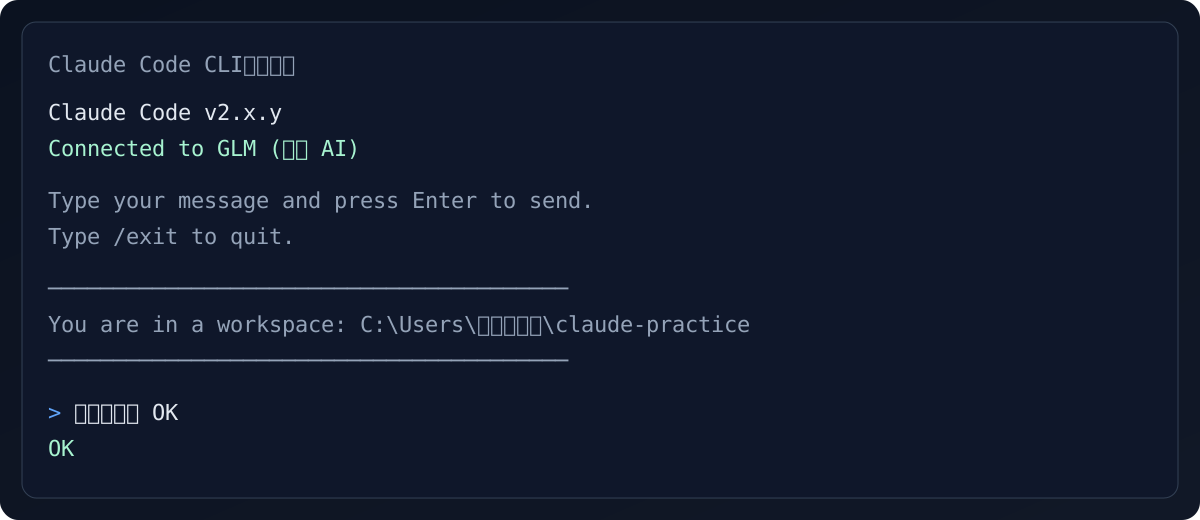
Connected to GLM (智谱 AI)
Type your message and press Enter to send.
Type /exit to quit.
────────────────────────────────────
You are in a workspace: /Users/xxx/project
────────────────────────────────────
>
试一试
输入第一条消息:
你好!请回复 "配置成功"
如果看到 Claude 回复 "配置成功",说明配置成功。
实战小任务
试试让 Claude 帮你做点事情:
请帮我创建一个文件夹叫 test,在里面创建一个 hello.txt 文件,写入 "Hello World"
验证结果
- 打开你运行
claude的项目文件夹(Claude Code 欢迎界面会显示 workspace 路径) - 找到并双击
test文件夹 - 双击打开
hello.txt,确认里面写着Hello World
- 打开你运行
claude的项目文件夹(Claude Code 欢迎界面会显示 workspace 路径) - 找到并打开
test文件夹 - 双击打开
hello.txt,确认里面写着Hello World
你应该能看到文件被创建,内容是 "Hello World"!
你已经成功安装了所有必要的软件,并完成了第一次 Claude Code 对话!
如果觉得手动配置环境变量太麻烦,可以试试 cc-switch 图形化配置工具。
它提供图形界面,可以一键切换 API 配置,无需手动编辑任何配置文件。
常见问题
原因:Node.js 没有安装好,或者 PATH 没有配置
解决方案:
- 重新安装 Node.js
- Windows 用户确保勾选了 "Add to PATH"
- 安装后重启命令行窗口
原因:Python 安装时没有勾选 "Add Python to PATH"
解决方案:
- 卸载 Python
- 重新安装,务必勾选 "Add Python to PATH"
- 重启命令行窗口
原因:可能是 Key 复制错误,或者网络问题
解决方案:
- 检查 Key 是否完整复制(不要有空格)
- 确认 Key 没有过期
- 尝试重新配置
原因:可能是 npm 全局安装路径问题
解决方案:
# 检查 npm 全局路径
npm config get prefix

# 如果路径有问题,重新设置(示例)
npm config set prefix "C:\Users\你的用户名\AppData\Roaming\npm"# 检查 npm 全局路径
npm config get prefix一般重开一个终端窗口就能生效;如果你改过 npm prefix,确保它在 PATH 里。
解决方案:
# 使用 sudo 安装
sudo npm install -g @anthropic-ai/claude-code
完成标准
完成本章学习后,你应该能够:
为什么必须先安装 Node.js?
npm/claude 就会找不到。怎么验证 Python/Node.js/Claude Code 都装好了?
python --version(或 python3 --version)、node -v、npm -v、claude --version。