前置知识:已完成第01章环境安装,能够启动 Claude Code。
本章价值:了解 Claude Code 的各种命令和模式,让你能更好地控制 AI 的行为和权限。
背景知识:为什么要了解这些命令?
不会用命令 = 只能听 Claude 的
会用命令 = 你是主导,Claude 是助手
比如:
- 只读模式:让 Claude 只能看,不能改
- 危险模式:允许批量修改文件
- Plan 模式:先看方案再决定是否执行
| 概念 | 说明 | 重要性 |
|---|---|---|
| 启动方式 | 如何启动 Claude Code | ⭐⭐⭐ |
| 工作模式 | Plan/Edit/Dangerous 三种模式 | ⭐⭐⭐ |
| 权限控制 | 能访问哪些文件 | ⭐⭐⭐ |
一、启动 Claude Code
基本启动
# 在当前目录启动
claude

# 在指定目录启动
claude /path/to/folder

# Windows 示例
claude E:\我的项目

# Mac/Linux 示例
claude ~/projects/my-project
常用启动参数
| 参数 | 作用 |
|---|---|
--help |
查看帮助信息 |
--version |
查看版本号 |
--read-only |
只读模式启动 |
--dangerous |
危险模式启动 |
二、三种工作模式
Claude Code 有三种工作模式,了解它们的区别非常重要:
三种模式实际上是指权限确认模式,它们决定了 Claude 执行操作时是否需要你的确认。
2.1 普通模式(默认)
这是最常用的模式,适合日常使用。
| ✓ | 修改文件前会询问你 |
| ✓ | 不能执行危险操作 |
| ✓ | 只能操作工作区内的文件 |
| ✗ | 不能删除文件 |
| ✗ | 不能访问工作区外的文件 |
适用场景:
- 日常开发工作
- 修改少量文件
- 学习和探索
2.2 Plan 模式(计划模式)
claude
/plan| ✓ | 只分析不执行 |
| ✓ | 给出方案让你确认 |
| ✓ | 适合复杂任务 |
| ✗ | 不会直接修改文件 |
适用场景:
- 代码审查
- 重构规划
- 分析项目结构
2.3 Dangerous 模式(危险模式)
claude --dangerous| ✓ | 可以删除文件 |
| ✓ | 可以覆盖文件 |
| ✓ | 可以批量修改 |
| ⚠️ | 要小心使用! |
适用场景:
- 自动化脚本
- 批量重命名文件
- 大规模重构
危险模式下,Claude 可以直接删除文件,请务必谨慎!
三、权限模式选择指南
除了上面的三种工作模式,Claude Code 还有三种权限确认模式,它们决定了 Claude 执行操作时是否需要你确认:
| 模式 | 读操作 | 写操作 | 适用场景 |
|---|---|---|---|
| Normal | 需确认 | 需确认 | 新手、不熟悉代码时 |
| Auto-accept | 自动 | 需确认 | 日常开发、平衡选择 |
| Dangerous | 自动 | 自动 | 信任的场景、批量操作 |
3.1 Normal 模式(推荐新手)
这是默认模式,所有操作都需要你确认后才会执行。
# 默认就是 Normal 模式
claude

# 或者显式指定
claude --permission-mode normal
✓ 优点:最安全,每一步都能看到 Claude 要做什么
✗ 缺点:需要频繁确认,操作较多时比较繁琐
适用:新手阶段、不熟悉的代码库、重要项目
3.2 Auto-accept 模式(推荐日常)
读操作自动通过,写操作仍需确认。这是日常开发的平衡选择。
claude --permission-mode auto-accept✓ 优点:减少确认次数,同时保护写操作安全
✗ 缺点:可能错过一些读操作的细节
适用:日常开发、熟悉的项目
3.3 Dangerous 模式(谨慎使用)
所有操作自动执行,无需确认。与 --dangerous 参数配合使用。
claude --dangerous --permission-mode dangerous✓ 优点:最高效,适合批量操作
✗ 缺点:无保护,误操作风险高
适用:有 Git 备份、批量重命名、大规模重构
3.4 配置文件设置
你可以在配置文件中设置默认的权限模式:
// ~/.claude/settings.json 或项目的 .claude/settings.json
{
  "permissionMode": "auto-accept"
}刚接触 Claude Code:使用 Normal 模式,熟悉每个操作
日常开发工作:使用 Auto-accept 模式,提高效率
批量操作时:先用 Git 提交,再用 Dangerous 模式
四、Plan 模式与安全开发
它让你在 Claude 执行任何操作之前,先看到完整的计划,避免误操作带来的损失。
4.1 什么是 Plan 模式?
Plan 模式是 Claude Code 的一种特殊工作状态。在这种模式下:
- Claude 只分析,不执行 —— 它会阅读代码、理解问题、制定方案
- 展示完整计划 —— 告诉你将要修改哪些文件、做什么改动
- 等待你的确认 —— 只有你同意后,才会退出 Plan 模式开始执行
类比:就像装修房子前,设计师先给你出设计图,你满意了才开工,而不是直接动工拆墙。
4.2 如何进入 Plan 模式?
有两种方式进入 Plan 模式:
方式1:启动时指定
# 启动时直接进入 Plan 模式
claude --permission-mode plan
方式2:会话中切换
# 在 Claude Code 会话中
/plan
方式3:快捷键切换(最方便)
# 在 Claude Code 界面中
Shift + Tab提示:按 Shift + Tab 可以快速在 Plan 模式和普通模式之间切换。
4.3 Plan 模式工作流程
4.4 何时必须用 Plan 模式?
| 场景 | 为什么用 Plan 模式 |
|---|---|
| 代码重构 | 涉及多个文件,需要看清整体改动 |
| 删除操作 | 避免误删重要文件 |
| 架构调整 | 需要理解影响范围 |
| 不熟悉的代码 | 先了解再动手,避免破坏 |
| 多人协作项目 | 确保改动符合预期 |
4.5 Plan 输出解读
当 Claude 在 Plan 模式下给出计划时,你会看到类似这样的输出:
计划概述:
- 将要修改 3 个文件
- 主要改动:提取登录逻辑为独立模块
文件清单:
src/auth/login.js- 重构登录函数src/utils/auth.js- 新建认证工具模块src/components/Login.js- 更新调用方式
- 文件数量对不对?(是否多改或少改)
- 改动方向是否符合预期?
- 有没有遗漏的文件?
五、会话管理与上下文延续
问题:关闭对话后,下次还要重新描述背景,很麻烦?
解决:Claude Code 有完整的会话管理功能,可以恢复之前的对话!
5.1 问题:工作中断后如何继续?
想象这样一个场景:
你正在让 Claude 帮你写一个功能,聊了半天,Claude 已经理解了你的项目结构和需求。
突然:要开个会 / 吃个饭 / 电脑关机
问题:下次打开,难道要重新从头讲一遍?
答案是:不需要!
5.2 自动恢复上次会话
Claude Code 会自动保存你的会话,下次启动时可以恢复:
# 自动恢复上次的会话
claude --continue
✅ --continue 会自动恢复最近一次的会话
✅ 包括之前的对话历史和上下文
✅ Claude 记得你们聊了什么
5.3 选择历史会话恢复
如果你想恢复更早的会话:
# 查看并选择历史会话
claude --resume
执行后会显示会话列表,你可以选择要恢复哪一个:
历史会话:
- [2小时前] 重构登录模块
- [昨天] 添加用户注册功能 ← 当前
- [3天前] 修复样式问题
输入数字选择要恢复的会话...
5.4 会话内使用 /resume 命令
在 Claude Code 会话中,你也可以使用斜杠命令:
# 在会话内恢复之前的对话
/resume
5.5 实战示例:中断后继续工作
上午:
claude
> 帮我添加一个用户搜索功能,要支持按名字和邮箱搜索
(Claude 理解需求,开始写代码...)
> 等一下,我要去开个会
直接关闭终端,不用做任何操作
下午回来:
claude --continue
(会话自动恢复!)
> 好的,我们继续,刚才说到哪了?
> 上午在写用户搜索功能,继续完成
5.6 会话管理最佳实践
| 做法 | 好处 |
|---|---|
| 重要节点先 Git 提交 | 代码有版本保障,会话丢失也不怕 |
每天用 --continue 继续 |
保持工作连续性 |
项目切换用 --resume |
在不同项目间快速切换 |
| 描述清晰的需求 | 让 Claude 更好理解上下文 |
八、权限控制
权限控制决定了 Claude Code 能访问哪些文件。
6.1 文件夹权限(默认/推荐)
claude ~/my-project✅ 能读写 my-project 里的文件
❌ 不能访问外面的文件
这是最安全的用法!推荐日常使用
6.2 系统级权限(谨慎使用)
claude --allow-system-wide✅ 能访问整个系统的文件
⚠️ 仅在需要时使用
适用场景:跨项目操作、系统级文件整理
6.3 只读权限(安全学习)
claude --read-only ~/project✅ 只能看文件
❌ 不能修改任何文件
适用场景:学习理解代码、代码审查、查看项目结构
六、快捷键
Claude Code 支持多种快捷键,让你更高效地操作:
| 快捷键 | 功能 |
|---|---|
Shift + Tab |
切换权限模式(Plan/普通) |
Ctrl + C |
退出 Claude Code |
Ctrl + D |
退出 Claude Code |
Ctrl + L |
清除屏幕 |
Esc + Esc |
编辑上一条消息 |
↑ / ↓ |
浏览历史命令 |
- Shift + Tab - 快速进入 Plan 模式,查看执行计划
- Ctrl + D - 快速退出(比 Ctrl+C 更常用)
七、斜杠命令(/)
斜杠命令是 Claude Code 的快捷命令,输入后按回车执行。
7.1 对话管理
| 命令 | 功能 | 示例 |
|---|---|---|
/new |
新建对话 | 开始一个全新的对话 |
/clear |
清空对话历史 | 清除当前对话的所有记录 |
/exit |
退出 Claude Code | 关闭程序 |
7.2 模式切换
模式切换主要通过启动参数或快捷键来实现,而不是斜杠命令。
| 命令 | 功能 | 说明 |
|---|---|---|
/plan |
进入 Plan 模式 | 只分析不执行 |
Shift + Tab |
切换权限模式 | 在 Plan/普通模式间快速切换 |
7.3 帮助与状态
| 命令 | 功能 |
|---|---|
/help |
显示帮助信息 |
/status |
查看当前状态 |
/config |
查看配置信息 |
/permissions |
查看/更新权限设置 |
/doctor |
检查安装健康状态 |
/status- 不确定当前模式时使用/config- 查看当前配置/doctor- 遇到问题时检查安装状态
九、权限决策树
十、实用场景
场景1:安全查看项目
claude --read-only ~/project用途:只是想看看项目,不想改任何东西
好处:完全安全,不会误删文件
场景2:批量修改文件
claude --dangerous ~/project然后告诉 Claude:
把所有 .txt 文件里的 "hello" 改成 "hi"
注意:危险模式下会直接修改,请确保你有备份!
场景3:规划重构
claude
/plan
然后输入:
> 帮我规划一下如何重构这个项目
优点:Claude 会给出详细方案,让你确认后再执行
场景4:学习别人的代码
当你下载了一个开源项目,想学习它是怎么工作的:
claude --read-only ~/downloads/some-project然后可以问 Claude:
> 请帮我理解这个项目:

                        1. 这个项目是做什么的?

                        2. 主要的文件结构是怎样的?

                        3. 我应该从哪个文件开始看起?
场景5:跨文件夹操作
当你需要同时操作多个文件夹时:
claude --allow-system-wide注意:系统级权限要谨慎使用!只在确实需要时才开启。
场景6:中途切换模式
模式切换主要通过启动参数或快捷键 Shift+Tab来实现。
如果需要切换权限模式,建议退出并重新启动 Claude Code,使用相应的启动参数。
命令速查表
| 操作 | 命令 |
|---|---|
| 启动(当前目录) | claude |
| 启动(指定目录) | claude /path/to/dir |
| 只读模式 | claude --read-only |
| 危险模式 | claude --dangerous |
| 新建对话 | /new |
| Plan 模式 | /plan |
| 清空对话 | /clear |
| 退出 | /exit |
| 查看帮助 | /help |
常见问题
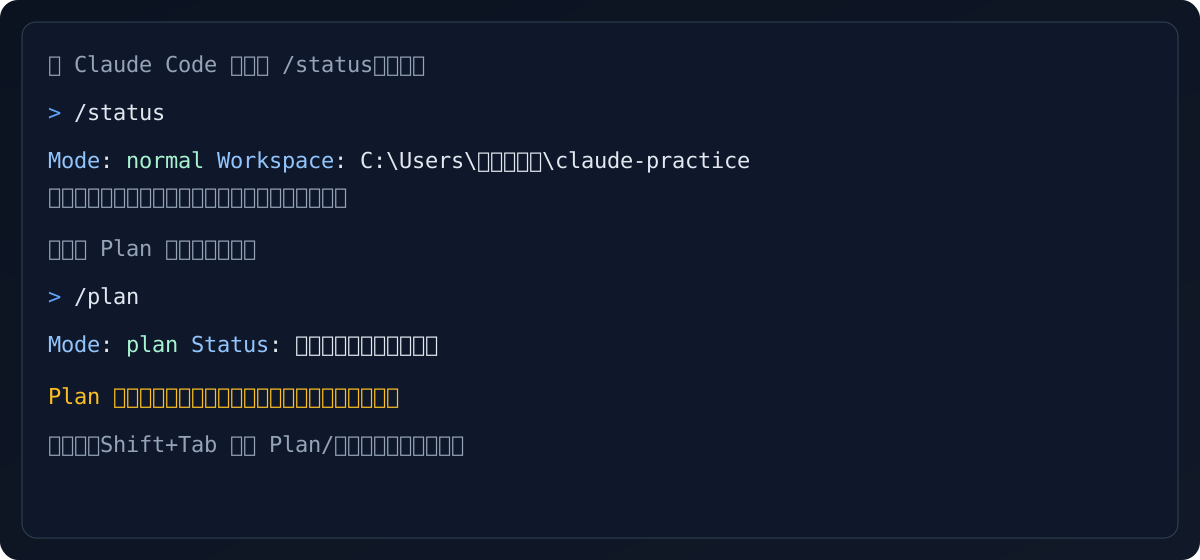
输入 /status 查看当前状态。
会!这就是为什么它叫"危险模式"。只有在以下情况才用:
- 你有备份
- 你明确知道要做什么
- 需要批量操作
当你只是想:
- 理解一个项目
- 查看代码结构
- 让 AI 解释代码
这时候用只读模式最安全,完全不用担心文件被改。
Plan 模式和危险模式分别适合什么场景?
/plan 适合先出方案再确认(复杂任务/分析);--dangerous 适合批量改动,但风险高,务必先备份或 Git 存档。怎么知道自己当前处于什么模式?
/status 查看当前状态。新手学习阶段最推荐的权限是什么?
--read-only 或默认文件夹权限(只在自己的项目目录里运行),避免系统级权限。