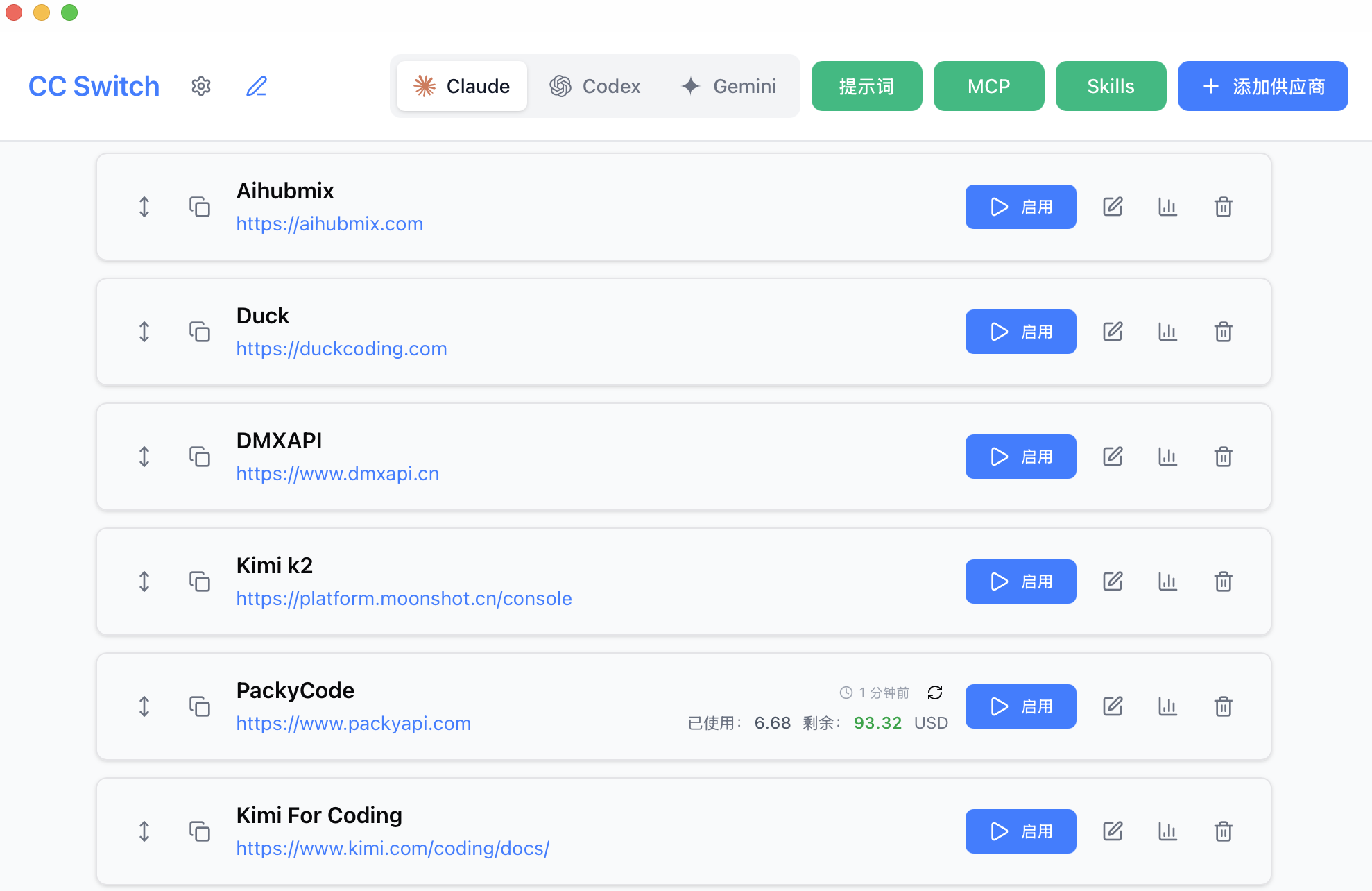
cc-switch 是一个图形化配置工具,让你用"点击按钮"的方式切换 Claude Code/Codex/Gemini CLI 的 API 配置,不需要手动编辑任何配置文件。
什么是 cc-switch?
如果你觉得手动编辑配置文件(JSON、环境变量)很麻烦,或者经常需要在不同的 API 提供商之间切换,那么 cc-switch 就是为你准备的。
- 图形界面操作:不需要打开文本编辑器,不需要写 JSON
- 一键切换:从 5 分钟缩短到 5 秒
- 内置模板:PackyAPI 等常用服务预设
- MCP 可视化:图形化界面管理 MCP 服务器
- 配置备份:导入/导出功能,支持跨设备迁移
适用人群
- 觉得手动编辑配置文件麻烦的电脑小白
- 需要在多个 API 提供商之间切换的用户
- 想要可视化 MCP 服务器管理的用户
手动配置 vs cc-switch
| 特性 | 手动配置 | cc-switch |
|---|---|---|
| 难度 | 需要编辑配置文件 | 图形界面,点击即可 |
| 切换 API | 手动修改文件 | 一键切换 |
| MCP 管理 | 需要编辑 JSON | 图形界面管理 |
| 适用场景 | 喜欢命令行的用户 | 小白、频繁切换的用户 |
下载与安装
Windows 用户安装步骤
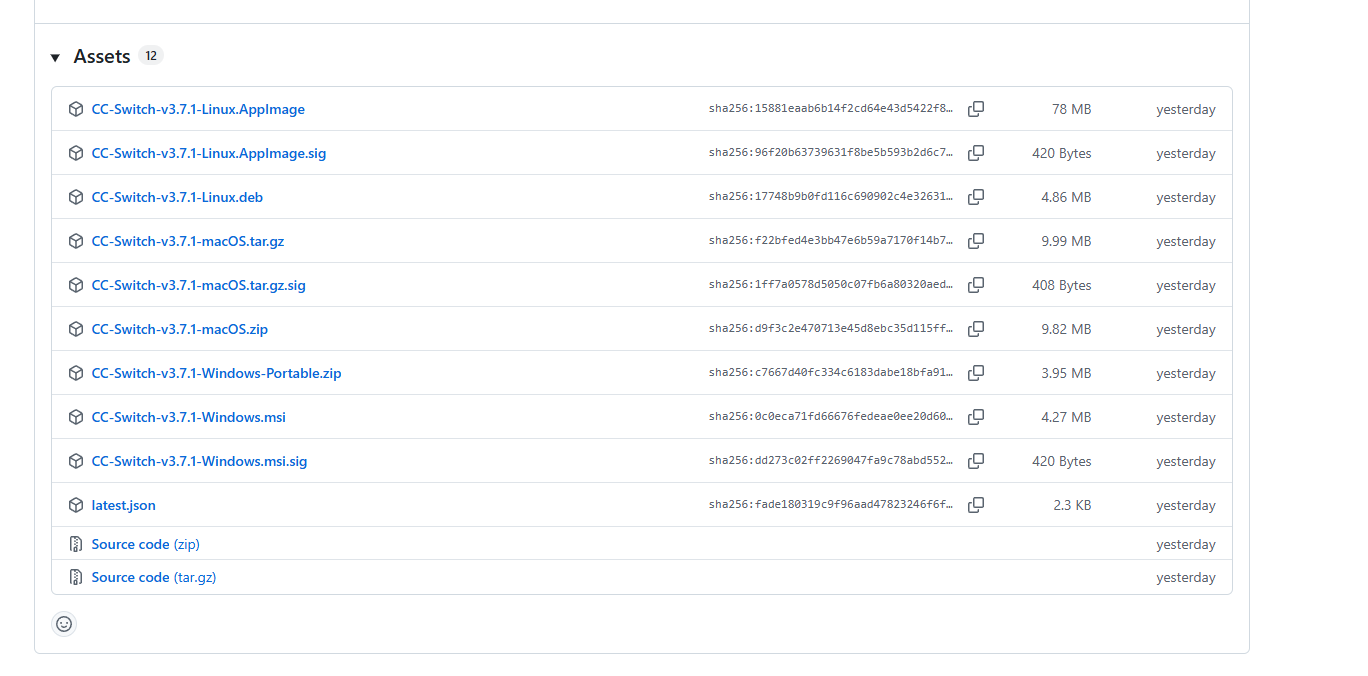
- 访问 cc-switch GitHub Release 页面
- 滚动到页面最下方,找到 Assets 区域
- 下载
.msi安装包(如cc-switch-3.x.x.msi) - 双击安装包,按提示完成安装
安装完成后,在开始菜单中能看到 "CC-Switch" 即表示安装成功。
Mac 用户安装步骤
有两种安装方式,任选其一:
方式一:使用 Homebrew(推荐)
# 添加 tap 源
brew tap farion1231/ccswitch

# 安装 CC-Switch
brew install --cask cc-switch
方式二:下载 .dmg 文件
- 访问 cc-switch GitHub Release 页面
- 下载
.dmg文件 - 双击打开,将 cc-switch 拖入应用程序文件夹
这是 Mac 的安全保护机制。解决方法:
- 打开 系统设置 → 隐私与安全性
- 找到提示"cc-switch"被阻止的信息
- 点击"仍要打开"按钮
配置 PackyAPI(以 Claude Code 为例)
下面以配置 PackyAPI 为例,演示如何使用 cc-switch 配置 Claude Code。
步骤 1:打开 cc-switch
启动 cc-switch,你会看到主界面:
步骤 2:选择分组
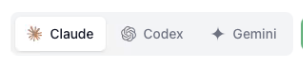
在分组条中,点击选择 "Claude" 分组:
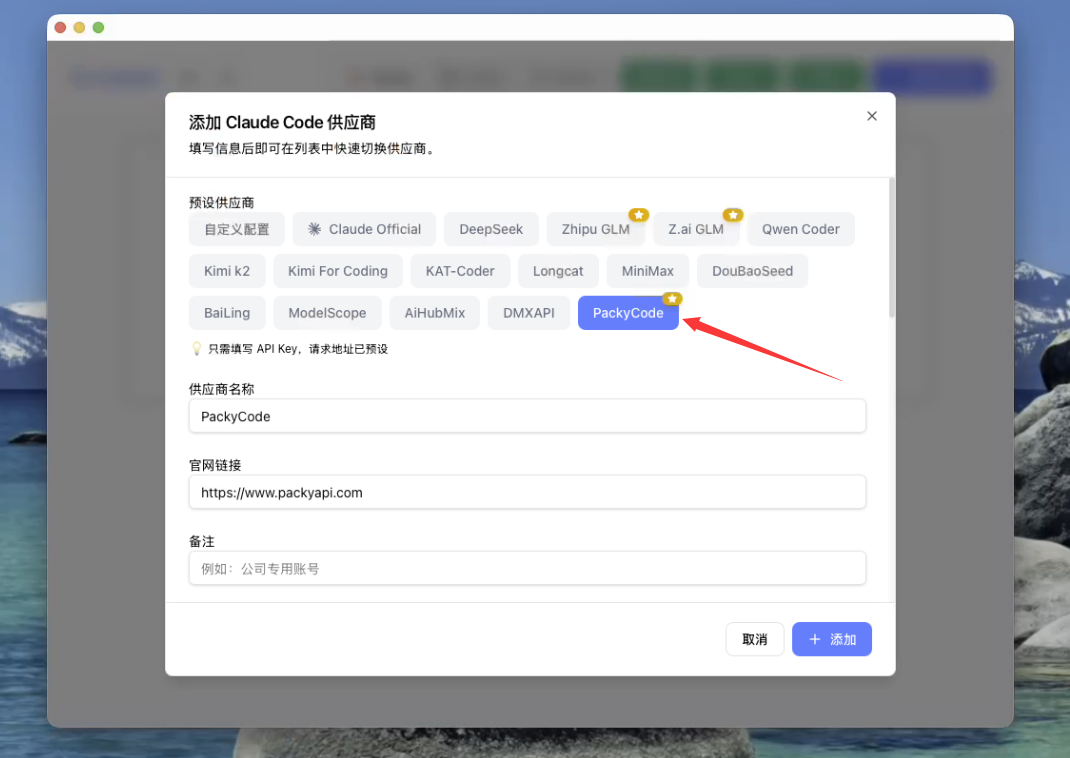
步骤 3:选择 PackyCode 预设
在供应商分组中,选择 "PackyCode" 预设:
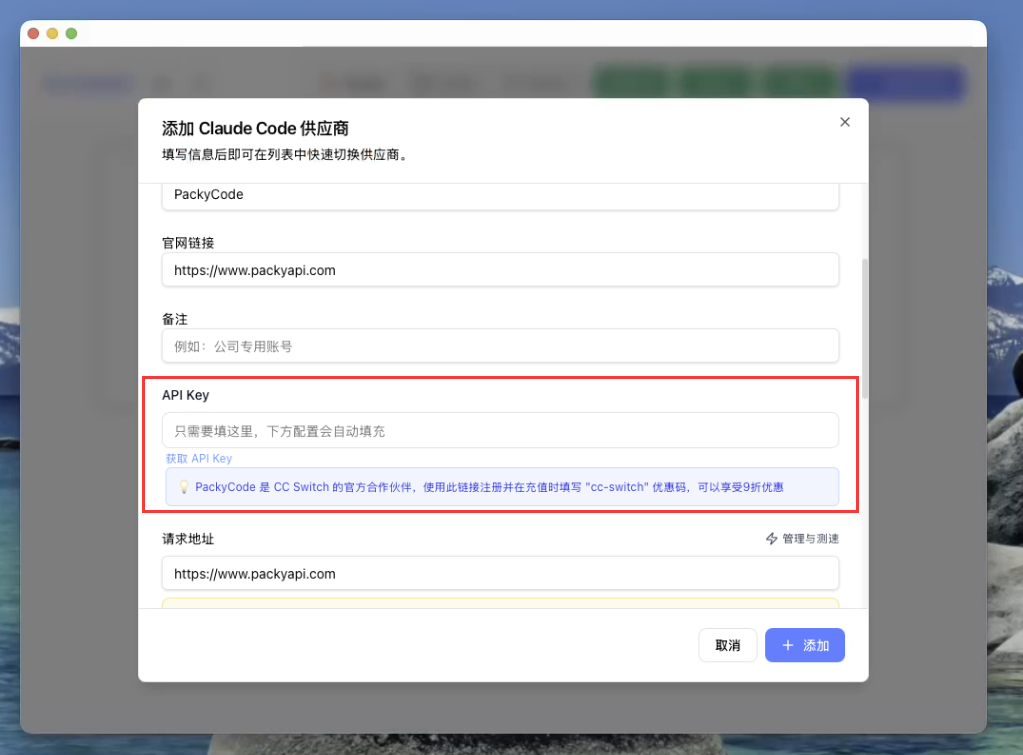
步骤 4:填入 API Key
获取 PackyAPI 的 API Key,然后填入输入框:
访问 PackyAPI 官网注册账号并创建 API Key。具体步骤参考 PackyAPI 官方文档。
步骤 5:添加并启用配置
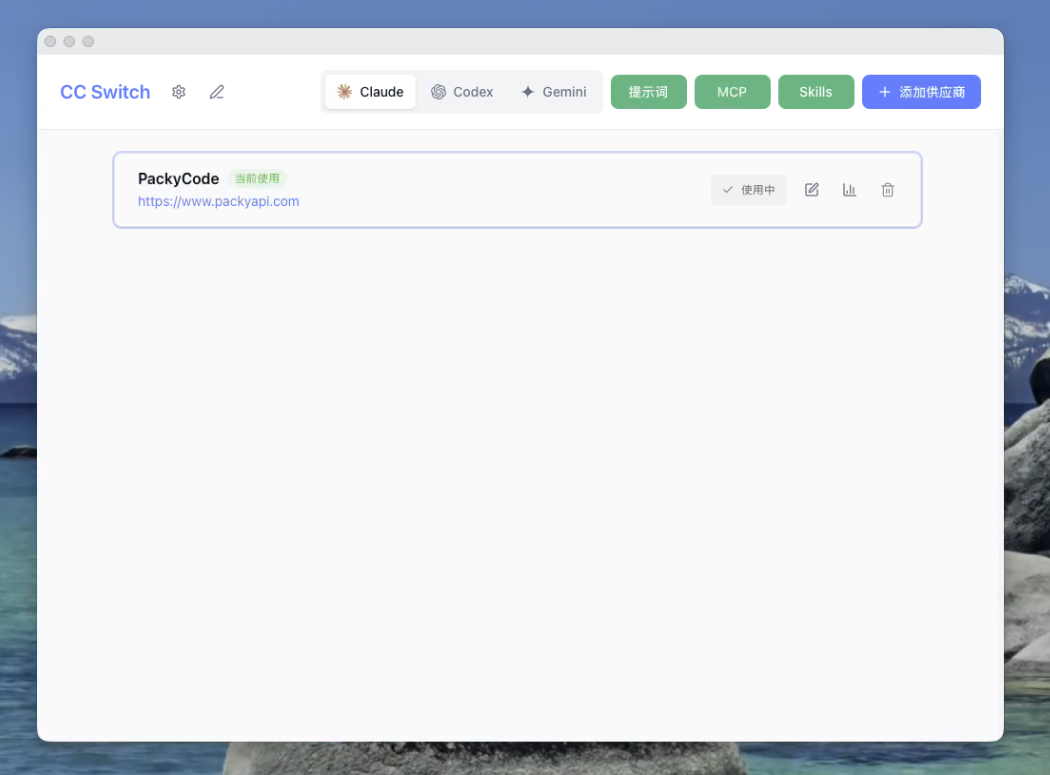
- 点击"添加"按钮
- 添加成功后,在主界面点击"启用"按钮
- 确认显示"使用中"状态
步骤 6:验证配置
打开终端,运行 claude 命令,如果能正常对话,说明配置成功。
终端运行 claude 能正常连接并收到回复。
常用操作
切换供应商
当你配置了多个供应商后,切换非常简单:
- 主界面方式:选择供应商 → 点击"启用"
- 系统托盘方式:直接点击托盘图标中的供应商名称(即时生效)
配置导入/导出
用于备份配置或跨设备迁移:
- 导出:点击导出按钮,保存配置文件
- 导入:在新设备上点击导入,选择之前导出的文件
MCP 服务器管理
cc-switch 也支持 MCP 服务器的可视化管理:
- 点击右上角的 "MCP" 按钮
- 支持多种传输类型:stdio / http / sse
- 与第 06 章(MCP 扩展)联动
更多 MCP 配置说明参见 第06章:MCP 服务器扩展。
系统托盘快捷操作
安装后,cc-switch 会在系统托盘(Windows/Mac 右上角或右下角)显示图标:
- 点击托盘图标可以快速切换配置
- 右键可以打开主界面或退出程序
支持的其他 CLI
除了 Claude Code,cc-switch 还支持 Codex 和 Gemini CLI:
Codex 配置
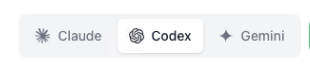
- 切换到 "Codex" 分组
- 选择 PackyCode 模板
- 填入 Codex 分组的 API Key
- 点击启用
包月用户可能需要使用特殊的 API 地址,具体参考 PackyAPI 文档。
Gemini CLI 配置
- 切换到 "Gemini" 分组
- 选择 PackyCode 模板
- 填入 Gemini 分组的 API Key
- 点击启用
故障排查
可能原因:
- 忘记点击"启用"按钮
- 终端或 AI 客户端没有重启
- API Key 填写错误
解决方案:
- 确认 cc-switch 显示"使用中"状态
- 重启终端或 AI 客户端
- 检查 API Key 是否正确复制
可能原因:
- 网络连接问题
- API 服务暂时不可用
- 配置有误
解决方案:
- 确认 cc-switch 显示"使用中"状态
- 检查网络连接
- 尝试切换其他供应商测试
Mac 用户:如果提示"无法验证开发者",去 系统设置 → 隐私与安全 → 点击"仍要打开"
Windows 用户:确保下载的是 .msi 文件,右键选择"安装"